Als App installieren
Fügen Sie engineer.
Diese Website lässt sich als App installieren. Dafür brauchen Sie weder App-Store noch Konto oder herunterladbares Paket: Ihr Browser gibt den ohnehin abgerufenen Seiten ein eigenes Symbol und ein Fenster im App-Stil mit weniger Bedienelementen des Browsers.
Jeder Browser versteckt die Schaltfläche woanders. Apples Browser bietet sie nie von sich aus an — nur deshalb gibt es diese Seite.
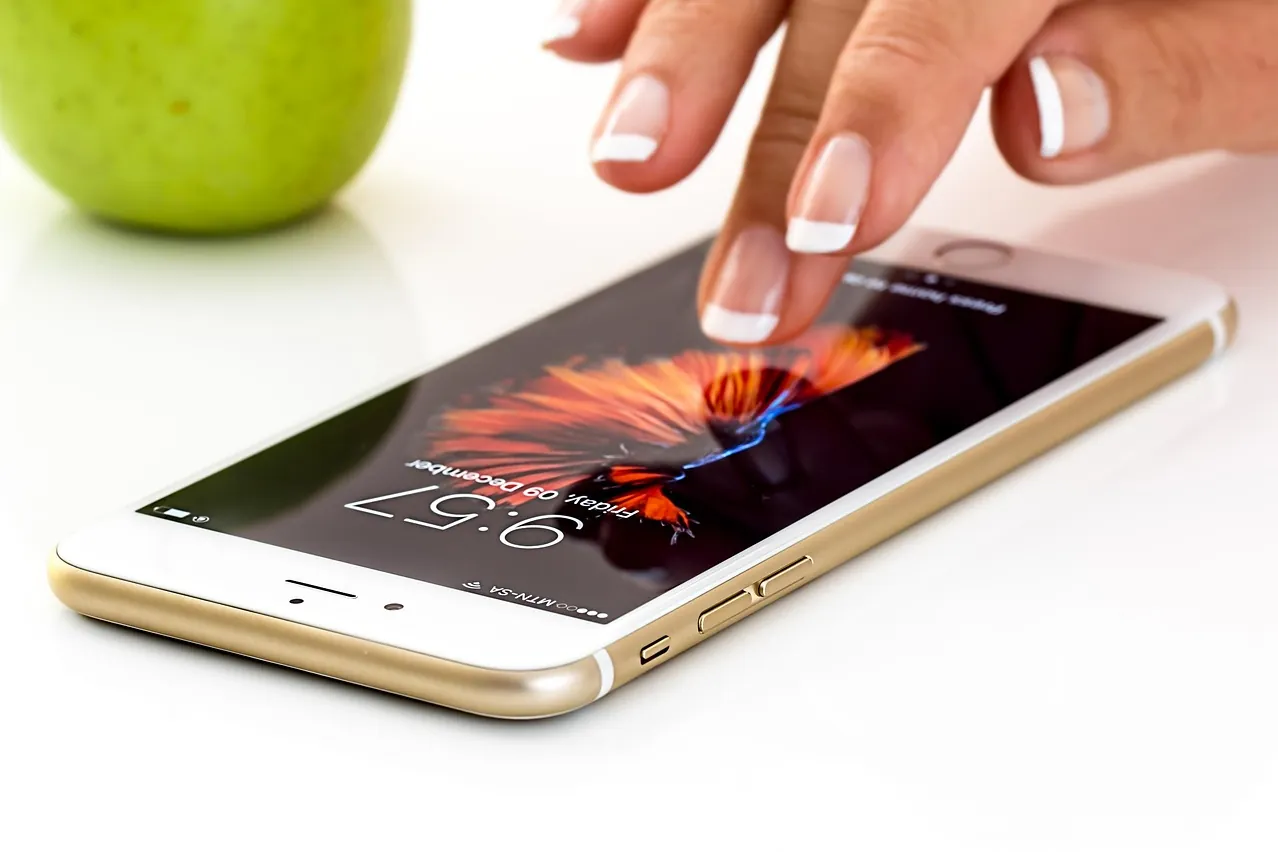
Foto: stevepb / Pixabay 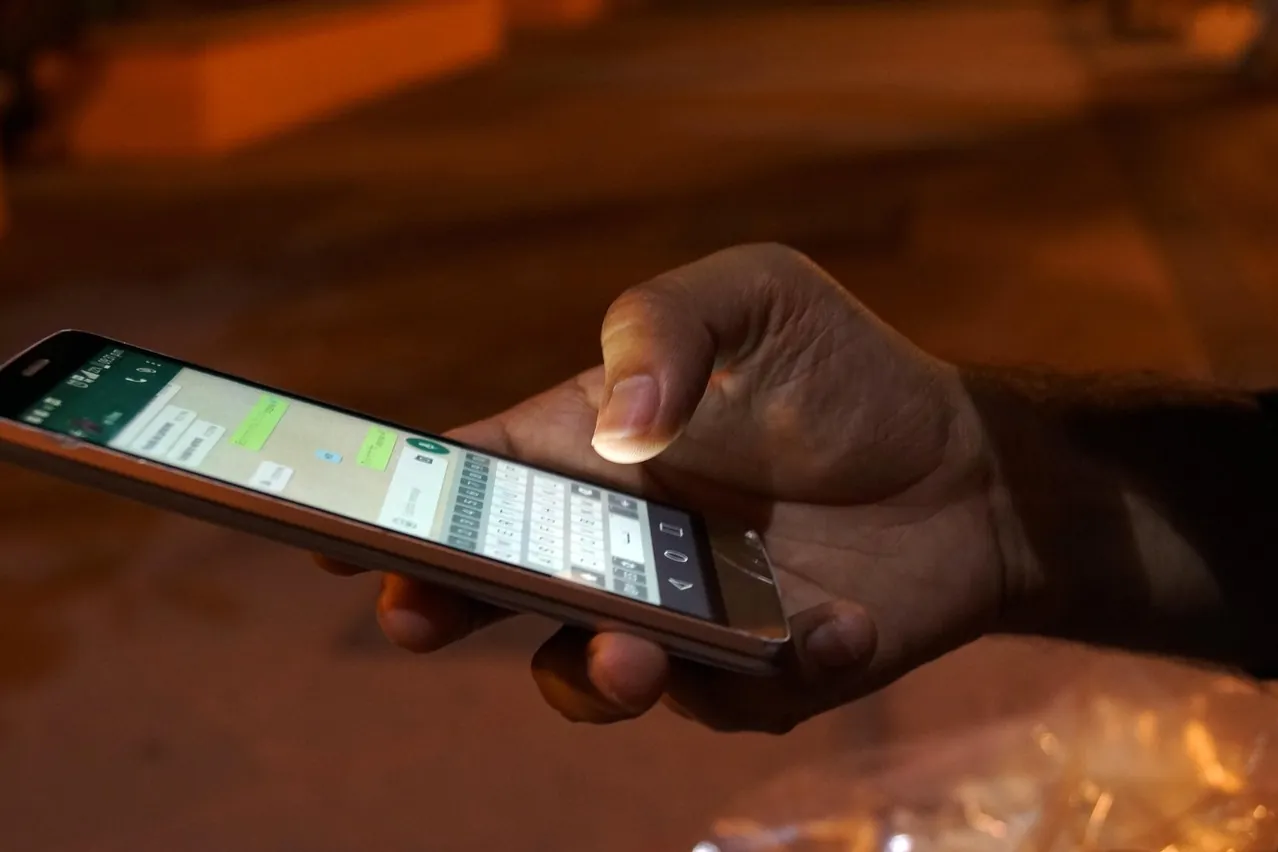
Foto: lizziechiquita / Pixabay
Den erneuten Besuch einfach machen
Geben Sie wiederkehrenden Besuchern einen direkten, vorhersehbaren Zugang zu einem nützlichen Dienst.
Die Nutzung nach der Installation verstehen
Prüfen Sie das Installationsverhalten und was die Anwendung nach dem Öffnen bietet.
Auf einem iPhone oder iPad
Öffnen Sie die Website in Safari, tippen Sie auf Teilen, scrollen Sie nach unten und wählen Sie Zum Home-Bildschirm. Ab iOS 16.4 erscheint dieselbe Option auch in Chrome, Edge und Firefox. iOS schlägt sie in keinem Browser von selbst vor.
Auf Android
Öffnen Sie in Chrome das Browsermenü und wählen Sie App installieren. Manche Versionen nennen es Zum Startbildschirm hinzufügen, andere bieten es als Leiste am unteren Seitenrand an. Firefox und Samsung Internet haben denselben Eintrag in ihren jeweiligen Menüs.
Auf einem Computer
Suchen Sie in Chrome, Edge, Brave, Opera oder Vivaldi nach dem kleinen Installationssymbol am rechten Ende der Adressleiste. Wird es nicht angezeigt, finden Sie denselben Befehl im Browsermenü, meist bei „Streamen, speichern und teilen“ oder „Apps“.
In Safari unter macOS Sonoma oder neuer wählen Sie Ablage → Zum Dock hinzufügen.
Firefox unter Windows kann Websites über die Web-Apps-Schaltfläche in der Adressleiste als eigene Web-App-Fenster einrichten. Das ist ab Version 143 möglich, bei Installationen aus dem Microsoft Store ab Version 150. Mozillas Implementierungsdokumentation führt die Linux-Unterstützung als standardmäßig deaktiviert und die macOS-Unterstützung als nicht verfügbar auf.
Was Sie erhalten und was nicht
Sie erhalten ein Symbol, ein eigenes Fenster und eine Website, die mit einem Tippen statt mit dreien öffnet. Die Website fügt Ihrem Gerät keine Hintergrundaktivitäten hinzu: kein Hintergrundprozess, keine Benachrichtigungen, keine zu erteilenden Berechtigungen, keine Anfrage zum Start bei der Anmeldung.
Durch die Installation erhält diese Website ein eigenes Fenster. Eine verwaltete Offlinekopie entsteht dadurch nicht. Diese Website veröffentlicht kein JavaScript und installiert weder einen Service Worker noch Hintergrundprozesse noch skriptverwalteten Speicher. Was Ihnen das bringt, lesen Sie auf der Datenschutzseite. Die installierte App benötigt für die normale Nutzung eine Verbindung, genau wie die Seite, die Sie gerade lesen.
Entfernen Sie die App über die App-Verwaltung des Browsers oder den Deinstallationsbefehl des Betriebssystems. In Firefox unter Windows deinstallieren Sie sie, indem Sie das letzte Web-App-Fenster zurück in Firefox verschieben. Das Lösen des Symbols von der Taskleiste allein entfernt die zugehörige Verknüpfung im Startmenü nicht. Diese Website hat weder einen Service Worker installiert noch skriptverwalteten Offline-Speicher eingerichtet.
Und falls Sie lieber etwas Eigenes installiert hätten, sprechen Sie mit uns.